
海外の経営者の発言は、日本語に訳される前の記事のほうが早く、内容も詳しいことがよくあります。そして、今お使いのブラウザには日本語に翻訳する機能がはじめから入っています。
Google Chrome(グーグル クローム)をお使いの場合
英語のページを開くと、画面の上のほう、URLが表示されている細長い欄の右端に、小さなアイコンが出ます。
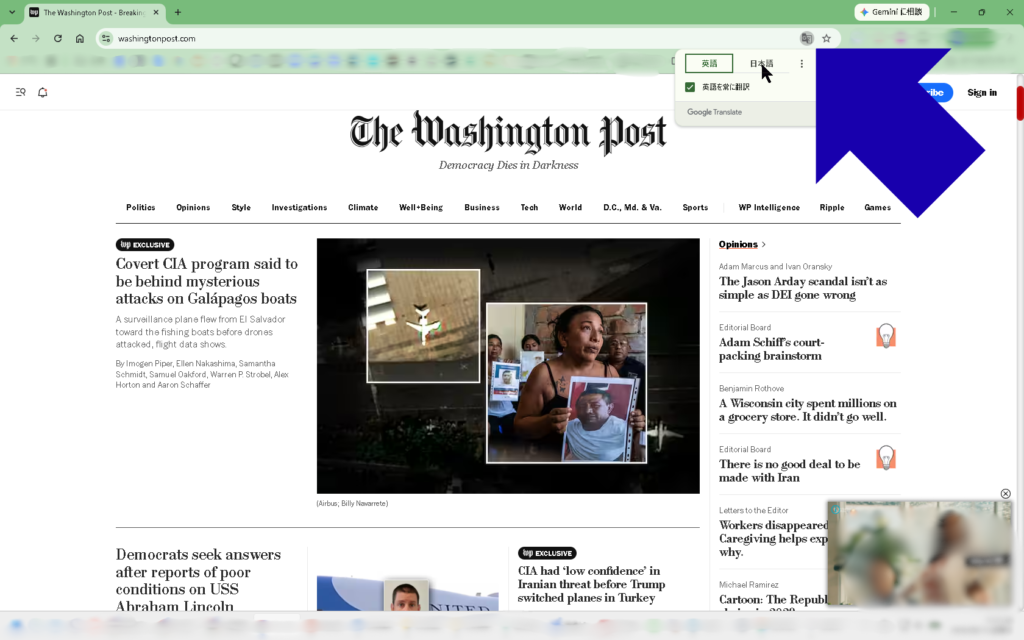
- そのアイコンをクリックします
- 小さな窓が開くので、「日本語」を選びます
これでページ全体が日本語になります。元に戻したいときは、同じ窓で「英語」を選びます。
アイコンが見当たらないときは、ページの文字のない白いところで右クリックして、出てきたメニューから「日本語に翻訳」を選んでください。
Safari(サファリ)をお使いの場合
MacやiPhoneで標準のブラウザです。
- URLが表示されている欄の左側にある、小さなアイコンをクリックします
- メニューが出るので、「日本語に翻訳」を選びます
iPhoneの場合も同じで、画面下(機種によっては上)のURL欄の左にあるアイコンを軽く押すと、同じメニューが出ます。
Microsoft Edge(マイクロソフト エッジ)をお使いの場合
Windowsのパソコンに、はじめから入っているブラウザです。
- URLが表示されている欄の右端にあるアイコンをクリックします
- 「翻訳先」の欄が「日本語」になっていることを確かめて、「翻訳」を押します
「このページを翻訳しますか?」という小さな窓が自動で出ることもあります。その場合は、そのまま「翻訳」を押してください。
うまくいかないときは
「翻訳しますか」と一度聞かれたときに「いいえ」を選ぶと、それ以降は聞いてこなくなる設定になっている場合があります。
そのときは、ページの何もないところで右クリックして、メニューの中に「日本語に翻訳」があるかどうか探してみてください。たいていの場合、そこから翻訳できます。
翻訳の精度について
機械による翻訳なので、言い回しが不自然だったり、専門用語が思わぬ訳になることがあります。
「ここは大事だ」と感じた部分は、元の英語の文章と見比べてみることをおすすめします。翻訳したページは、同じアイコンからいつでも元の言語に戻せます。